تنزيل فيديو من يوتيوب للايفون: SKYouTube - iKurd
تعرف على كيفية تنزيل فيديو من يوتيوب للايفون باستخدام SKYouTube. يمكنك حفظ مقاطع بدقة 4K وحظر جميع الإعلانات وتمكين تشغيل الخلفية بسهولة على متجر iKurd.
 iKurd Store
3 دقيقة قراءة
iKurd Store
3 دقيقة قراءة
إذا كنت تريد تنزيل فيديو من يوتيوب للايفون، فإن SKYouTube هو الحل الأمثل المتاح على iKurd Store. على عكس تطبيق YouTube القياسي الذي يتطلب اشتراكات مدفوعة أو أدوات تنزيل معقدة عبر الإنترنت، يتيح لك هذا الإصدار المخصص حفظ الوسائط عالية الدقة مباشرة على مساحة تخزين جهازك، وحظر إعلانات الفيديو، والاستمتاع بتشغيل الخلفية دون الحاجة إلى كسر الحماية.
لماذا تستخدم SKYouTube بدلاً من تطبيق YouTube العادي؟
يضع تطبيق YouTube الافتراضي قيودًا كبيرة على مستخدمي iPhone وiPad. لا يمكنك حفظ ملفات الفيديو مباشرة في ألبوم الكاميرا، ويتوقف التشغيل في الخلفية لحظة خروجك من التطبيق، كما تعطل الإعلانات غير القابلة للتخطي تجربة المشاهدة لديك.
يفتح SKYouTube جميع هذه الخيارات المتميزة محليًا داخل التطبيق، مما يمنحك الحرية الكاملة في التشغيل وتخزين الوسائط.
 SKYoutube
الإصدار 21.29.3
احصل عليه
SKYoutube
الإصدار 21.29.3
احصل عليه
كيفية تنزيل فيديو من يوتيوب للايفون باستخدام SKYouTube
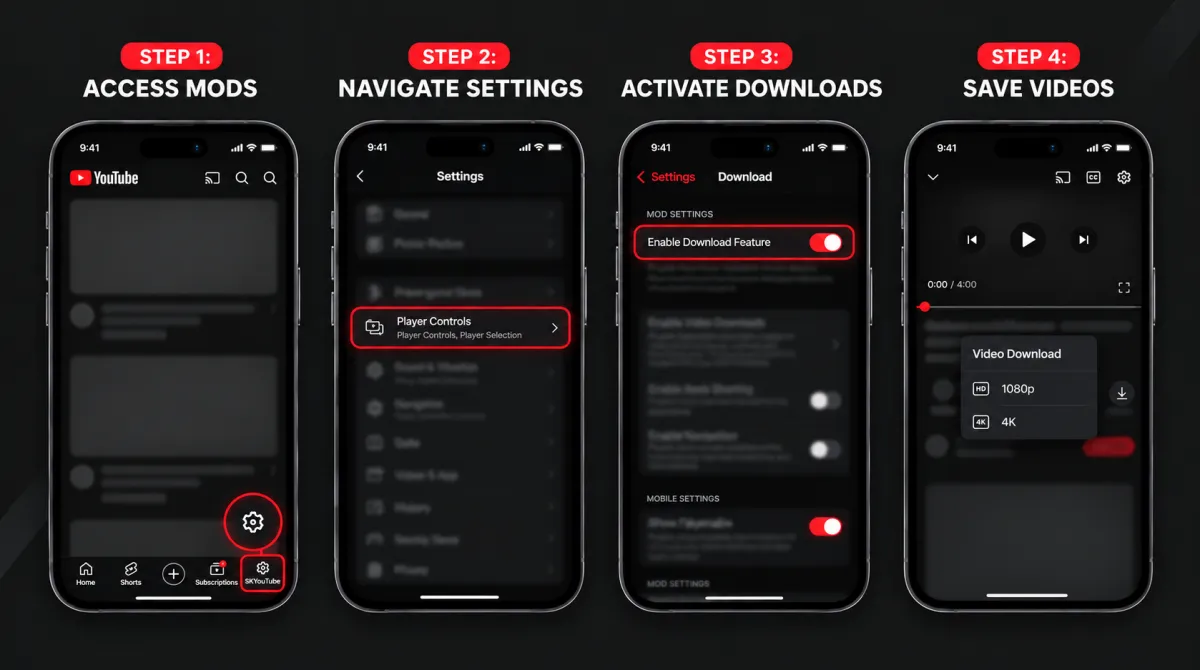
يعد حفظ الوسائط مباشرة على جهاز iOS الخاص بك أمرًا سلسًا مع SKYouTube. اتبع هذه الخطوات البسيطة لتنشيط برنامج التنزيل المدمج وحفظ المحتوى المفضل لديك:
افتح لوحة إعدادات SKYouTube
قم بتشغيل تطبيق YouTube على جهاز iPhone الخاص بك، وحدد موقع علامة التبويب SKYouTube في شريط التنقل السفلي (أو افتح قائمة الحساب)، وانقر على رمز الترس للدخول إلى إعدادات التعديل
الوصول إلى قائمة عناصر التحكم في المشغل
من شاشة تكوين القرص الرئيسية، انقر على عناصر التحكم في المشغل لعرض جميع أدوات التشغيل ومعالجة الوسائط
تمكين ميزة التنزيل داخل التطبيق
قم بتشغيل مفتاح التبديل لـ تمكين ميزة التنزيل. يؤدي هذا تلقائيًا إلى تضمين زر التنزيل الأصلي مباشرةً على واجهة مشغل الفيديو.
اختر الدقة واحفظ الفيديو
افتح أي فيديو أو فيديو قصير تريد الاحتفاظ به دون الاتصال بالإنترنت، وانقر على زر تنزيل الجديد الموجود على المشغل، واختر الجودة المفضلة لديك (من 720 بكسل إلى 4K 60 إطارًا في الثانية) لحفظه مباشرة على وحدة تخزين جهازك.
كيفية تمكين ميزات أخرى في SKYouTube
يعد الوصول إلى إعدادات القرص أمرًا سهلاً. افتح التطبيق، وانقر على علامة التبويب SKYouTube في الشريط السفلي، ثم انقر على أيقونة الترس الإعدادات في الزاوية العلوية. ومن هناك، يمكنك تبديل أي ميزة أو إيقاف تشغيلها.
منع الإعلانات وشرائح الراعي
- في إعدادات القرص، افتح عناصر التحكم في المشغل وقم بتشغيل إزالة الإعلانات.
- انتقل إلى قسم SponsorBlock وقم بتشغيل Enable.
- اختر إجراءاتك التلقائية لتخطي الجهات الراعية والمقدمات وتذكيرات المشتركين على الفور.
قم بتشغيل التشغيل في الخلفية وصورة داخل صورة
- انتقل إلى عناصر تحكم المشغل.
- قم بتشغيل تشغيل الخلفية لمواصلة تشغيل الصوت عندما تكون الشاشة مقفلة.
- قم بتشغيل صورة داخل صورة لمشاهدة مقاطع الفيديو في نافذة عائمة أثناء استخدام تطبيقات أخرى.
قفل جودة الفيديو إلى أقصى دقة
- اضغط على جودة Wi-Fi أو جودة البيانات الخلوية.
- حدد مستوى الدقة الافتراضية (مثل 1080p60 أو 2160p60 4K) لمنع انخفاض الجودة تلقائيًا.
تكوين إيماءات التمرير للحجم والسطوع
- افتح قائمة الإيماءات.
- قم بتمكين عناصر التحكم في مستوى الصوت والسطوع لضبط سطوع الصوت والشاشة عن طريق التمرير على حواف مشغل الفيديو.
الأسئلة المتداولة
أسئلة
هل يمكن لـ SKYouTube تنزيل مقاطع فيديو YouTube على iPhone بدقة 4K؟
نعم. يتيح لك SKYouTube تحديد أي دقة متاحة تصل إلى 4K (2160 بكسل بمعدل 60 إطارًا في الثانية) وحفظ ملف الوسائط مباشرة على جهازك.
هل SKYouTube متوافق مع شاشات الايباد؟
نعم. يتضمن التطبيق وضع iPad مخصصًا في إعداداته والذي يعمل على تحسين التخطيط والتنقل متعدد الأعمدة وعناصر التحكم في التشغيل لشاشات iPad الأكبر حجمًا.
هل تحتاج إلى جهاز كمبيوتر أو كسر الحماية لتثبيته؟
لا، يمكنك تثبيت SKYouTube مباشرة عبر Safari من خلال كتالوج iKurd Store بنقرة واحدة.
هل يمكنني تسجيل الدخول باستخدام حساب Google الخاص بي بأمان؟
نعم. يدعم SKYouTube تسجيل الدخول إلى Google ويتضمن أدوات إصلاح التشغيل المضمنة للحفاظ على مزامنة الاشتراكات وقوائم التشغيل وسجل المشاهدة بشكل كامل.