Baixe vídeos do YouTube no iPhone: Guia SKYouTube - iKurd
Baixe vídeos do YouTube no iPhone com SKYouTube. Salve vídeos em 4K, bloqueie anúncios e aproveite a reprodução em segundo plano com a iKurd Store.
 iKurd Store
3 min de leitura
iKurd Store
3 min de leitura
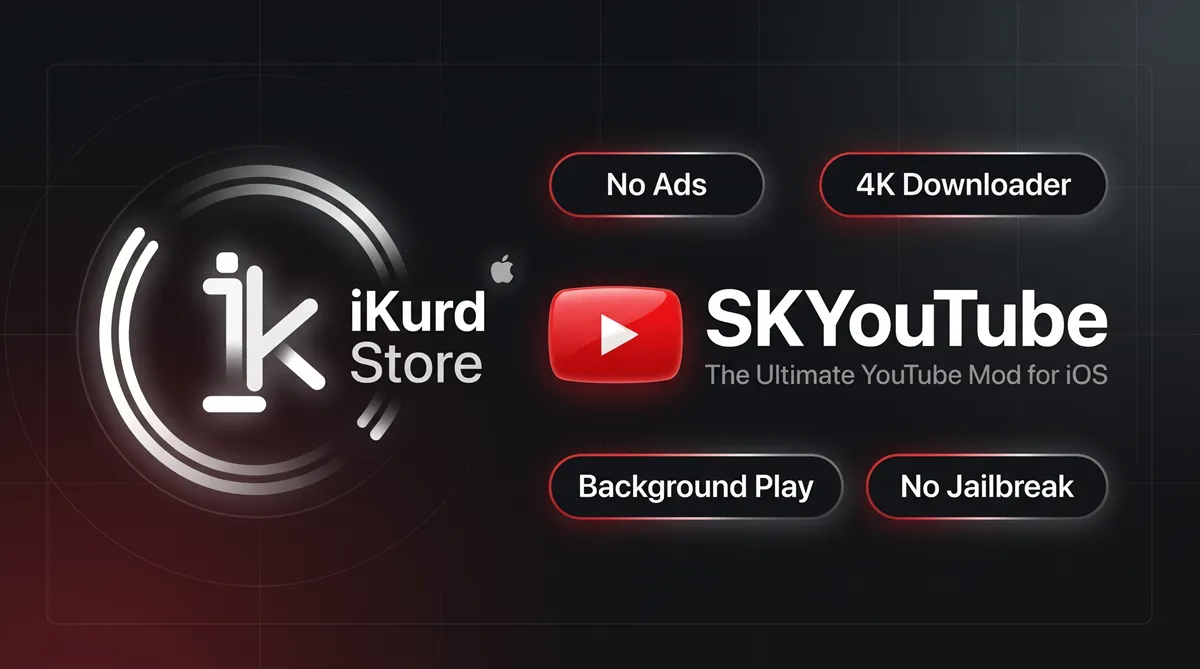
Se você deseja Baixe vídeos do YouTube no iPhone, o SKYouTube é a solução definitiva disponível na iKurd Store. Ao contrário do aplicativo padrão do YouTube, que requer assinaturas pagas ou downloaders on-line complexos, esta edição personalizada permite salvar mídia de alta resolução diretamente no armazenamento do dispositivo, bloquear anúncios em vídeo e desfrutar da reprodução em segundo plano sem jailbreak.
| Nome do aplicativo | SKYouTube |
| Versão do YouTube | v21.29.3 |
| Tamanho do arquivo | 122,76MB |
| Compatibilidade | Requer iOS 16.0 ou posterior |
| Jailbreak necessário | Não |
Por que usar o SKYouTube em vez do aplicativo normal do YouTube?
O aplicativo padrão do YouTube impõe grandes restrições aos usuários de iPhone e iPad. Você não pode salvar arquivos de vídeo diretamente no rolo da câmera, a reprodução em segundo plano é interrompida no momento em que você sai do aplicativo e anúncios que não podem ser ignorados atrapalham sua experiência de visualização.
SKYouTube desbloqueia todas essas opções premium nativamente dentro do aplicativo, dando a você total liberdade de reprodução e armazenamento de mídia.
 SKYoutube
Versão 21.29.3
Obter
SKYoutube
Versão 21.29.3
Obter
Como Baixe vídeos do YouTube no iPhone usando SKYouTube
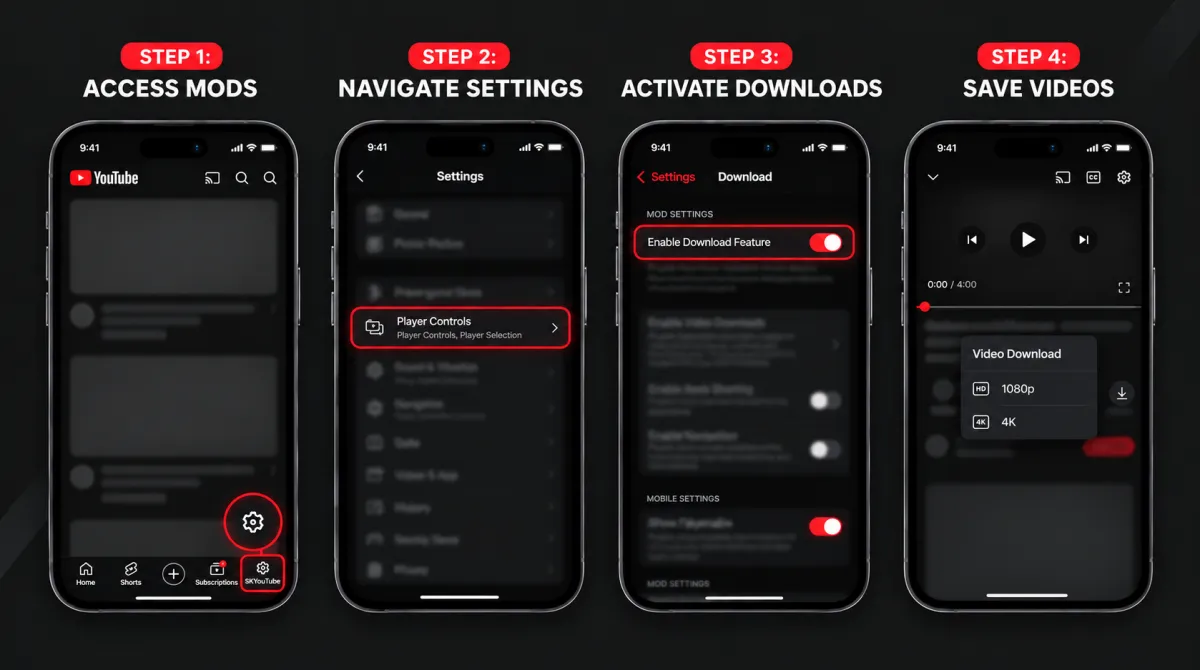
Salvar mídia diretamente no seu dispositivo iOS é fácil com o SKYouTube. Siga estas etapas simples para ativar o downloader integrado e salvar seu conteúdo favorito:
Abra o painel de configurações do SKYouTube
Inicie o aplicativo do YouTube no seu iPhone, localize a guia SKYouTube na barra de navegação inferior (ou abra o menu da sua conta) e toque no ícone de engrenagem para inserir as configurações de ajuste.
Acesse o menu de controles do player
Na tela principal de configuração de ajustes, toque em Controles do player para visualizar todas as ferramentas de reprodução e gerenciamento de mídia
Habilite o recurso de download no aplicativo
Ative o botão de alternância para Ativar recurso de download. Isso incorpora automaticamente um botão de download nativo diretamente na interface do player de vídeo.
Escolha a resolução e salve o vídeo
Abra qualquer vídeo ou curta que você deseja manter off-line, toque no novo botão Download no player e escolha a qualidade de sua preferência (de 720p até 4K 60FPS cristalino) para salvá-lo diretamente no armazenamento do dispositivo.
Como ativar outros recursos no SKYouTube
Acessar as configurações de ajuste é simples. Abra o aplicativo, toque na guia SKYouTube na barra inferior e toque no ícone de engrenagem Configurações no canto superior. A partir daí, você pode ativar ou desativar qualquer recurso.
Bloquear anúncios e segmentos de patrocinadores
- Nas configurações de ajuste, abra Controles do player e ative Remover anúncios.
- Vá para a seção SponsorBlock e ative Enable.
- Escolha suas ações automatizadas para ignorar instantaneamente patrocinadores, introduções e lembretes de assinantes.
Ative a reprodução em segundo plano e Picture-in-Picture
- Navegue até Controles do Player.
- Ative a Reprodução em segundo plano para manter o áudio em execução quando a tela estiver bloqueada.
- Ative Picture-in-Picture para assistir vídeos em uma janela flutuante enquanto usa outros aplicativos.
Bloqueie a qualidade do vídeo na resolução máxima
- Toque em Qualidade Wi-Fi ou Qualidade de dados celulares.
- Selecione seu nível de resolução padrão (como 1080p60 ou 2160p60 4K) para evitar quedas automáticas de qualidade.
Configurar gestos de deslizar para volume e brilho
- Abra o menu Gestos.
- Ative os controles de volume e brilho para ajustar o som e o brilho da tela deslizando nas bordas do player de vídeo.
Perguntas frequentes
Perguntas
O SKYouTube pode baixar vídeos do YouTube no iPhone em 4K?
Sim. SKYouTube permite selecionar qualquer resolução disponível até 4K (2160p a 60 FPS) e salvar o arquivo de mídia diretamente no seu dispositivo.
O SKYouTube é compatível com telas de iPad?
Sim. O aplicativo inclui um Modo iPad dedicado em suas configurações que otimiza o layout, a navegação em várias colunas e os controles de reprodução para telas maiores do iPad.
Você precisa de um computador ou jailbreak para instalá-lo?
Não. Você pode instalar o SKYouTube diretamente via Safari através do catálogo iKurd Store com um único toque.
Posso fazer login com minha conta do Google com segurança?
Sim. SKYouTube suporta login do Google e inclui ferramentas integradas de correção de reprodução para manter suas assinaturas, listas de reprodução e histórico de exibição completamente sincronizados.