Загрузите видео с YouTube на iPhone: SKYouTube - iKurd
Узнайте, как загружать видео YouTube на iPhone с помощью SKYouTube. Сохраняйте клипы 4K, блокируйте всю рекламу и легко включайте фоновое воспроизведение в iKurd Store.
 iKurd Store
3 мин чтения
iKurd Store
3 мин чтения
Если вы хотите загрузить видео YouTube на iPhone, SKYouTube — идеальное решение, доступное в iKurd Store. В отличие от стандартного приложения YouTube, для которого требуются платные подписки или сложные онлайн-загрузчики, эта адаптированная версия позволяет сохранять медиафайлы в высоком разрешении прямо в хранилище вашего устройства, блокировать видеорекламу и наслаждаться фоновым воспроизведением без джейлбрейка.
Зачем использовать SKYouTube вместо обычного приложения YouTube?
Приложение YouTube по умолчанию накладывает серьезные ограничения на пользователей iPhone и iPad. Вы не можете сохранять видеофайлы непосредственно в фотопленке, фоновое воспроизведение останавливается в момент выхода из приложения, а реклама, которую нельзя пропустить, мешает просмотру.
SKYouTube открывает все эти премиум-функции прямо внутри приложения, предоставляя вам полную свободу при воспроизведении и хранении мультимедиа.
 SKYoutube
Версия 21.29.3
Получить
SKYoutube
Версия 21.29.3
Получить
Как скачать видео с YouTube на iPhone с помощью SKYouTube
Сохранение мультимедиа непосредственно на ваше устройство iOS с помощью SKYouTube упрощается. Выполните следующие простые шаги, чтобы активировать встроенный загрузчик и сохранить любимый контент:
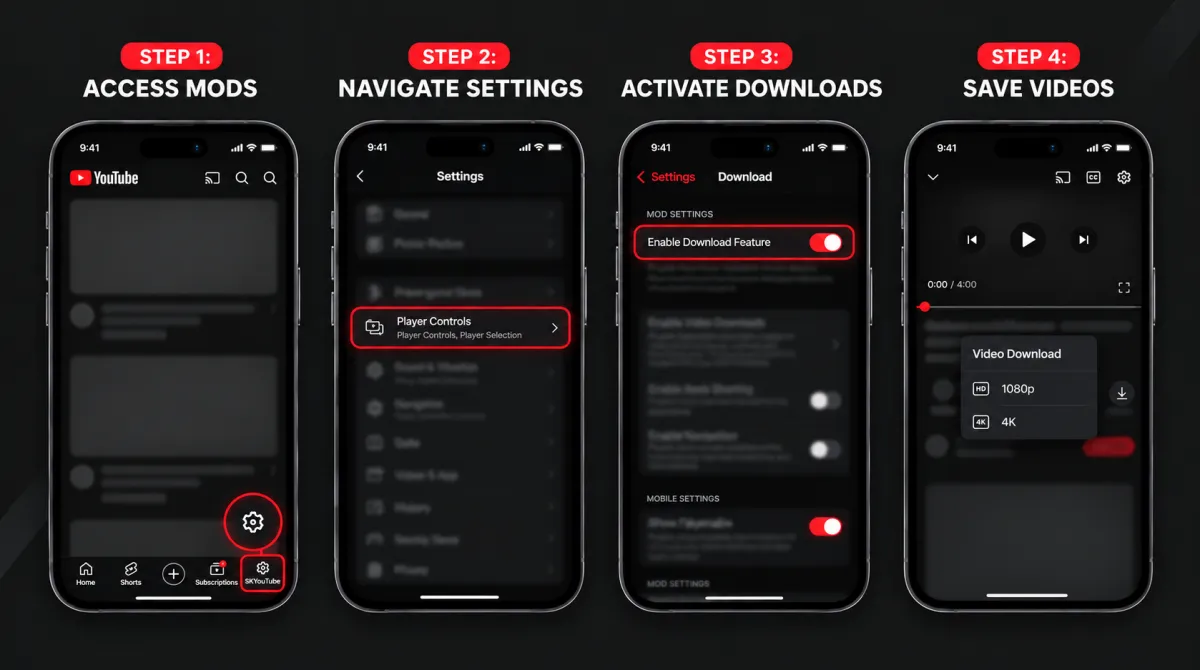
Откройте панель настроек SKYouTube.
Запустите приложение YouTube на своем iPhone, найдите вкладку SKYouTube в нижней панели навигации (или откройте меню учетной записи) и коснитесь значка шестеренки, чтобы войти в настройки настройки.
Доступ к меню управления проигрывателем
На главном экране настройки настройки нажмите Элементы управления проигрывателем, чтобы просмотреть все инструменты воспроизведения и обработки мультимедиа.
Включите функцию загрузки из приложения
Включите переключатель Включить функцию загрузки. Это автоматически встраивает собственную кнопку загрузки прямо в интерфейс видеоплеера.
Выберите разрешение и сохраните видео.
Откройте любое видео или короткометражку, которую хотите сохранить в автономном режиме, нажмите новую кнопку Загрузить на плеере и выберите желаемое качество (от 720p до идеального 4K 60FPS), чтобы сохранить его непосредственно в памяти устройства.
Как включить другие функции в SKYouTube
Доступ к настройкам твика прост. Откройте приложение, коснитесь вкладки SKYouTube в нижней панели и коснитесь значка шестеренки Настройки в верхнем углу. Отсюда вы можете включить или выключить любую функцию.
Блокировка рекламы и спонсорских сегментов
- В настройках твика откройте Управление игроком и включите Удалить рекламу.
- Перейдите в раздел СпонсорБлок и включите Включить.
- Выберите автоматические действия, чтобы мгновенно пропускать спонсоров, вступления и напоминания подписчиков.
Включите фоновое воспроизведение и «картинка в картинке»
- Перейдите в раздел Управление игроком.
- Включите Фоновое воспроизведение, чтобы звук продолжал звучать, когда экран заблокирован.
- Включите функцию Картинка в картинке, чтобы смотреть видео в плавающем окне при использовании других приложений.
Зафиксируйте качество видео на максимальном разрешении
- Нажмите Качество Wi-Fi или Качество сотовой связи.
- Выберите уровень разрешения по умолчанию (например, 1080p60 или 2160p60 4K), чтобы предотвратить автоматическое снижение качества.
Настройка жестов смахивания для регулировки громкости и яркости
- Откройте меню Жесты.
- Включите элементы управления громкостью и яркостью, чтобы регулировать звук и яркость экрана, проводя по краям видеоплеера.
Часто задаваемые вопросы
Вопросы
Может ли SKYouTube загружать видео с YouTube на iPhone в формате 4K?
Да. SKYouTube позволяет вам выбрать любое доступное разрешение до 4K (2160p при 60 кадрах в секунду) и сохранить медиафайл прямо на ваше устройство.
Совместим ли SKYouTube с экранами iPad?
Да. Приложение включает в себя специальный режим iPad в своих настройках, который оптимизирует макет, многоколоночную навигацию и элементы управления воспроизведением для больших дисплеев iPad.
Нужен ли вам компьютер или джейлбрейк для его установки?
Нет. Вы можете установить SKYouTube напрямую через Safari через каталог iKurd Store одним касанием.
Могу ли я безопасно войти в свою учетную запись Google?
Да. SKYouTube поддерживает вход в Google и включает в себя встроенные инструменты исправления воспроизведения, позволяющие полностью синхронизировать ваши подписки, плейлисты и историю просмотра.