iPhone पर YouTube वीडियो डाउनलोड करें: SKYouTube - iKurd
जानें कि SKYouTube से iPhone पर YouTube वीडियो कैसे डाउनलोड करें। 4K क्लिप सहेजें, सभी विज्ञापनों को ब्लॉक करें और iKurd स्टोर पर आसानी से बैकग्राउंड प्लेबैक सक्षम करें।
 iKurd Store
3 मिनट में पढ़ें
iKurd Store
3 मिनट में पढ़ें
यदि आप iPhone पर YouTube वीडियो डाउनलोड करना चाहते हैं, तो SKYouTube iKurd Store पर उपलब्ध अंतिम समाधान है। मानक YouTube ऐप के विपरीत, जिसके लिए सशुल्क सदस्यता या जटिल ऑनलाइन डाउनलोडर्स की आवश्यकता होती है, यह अनुकूलित संस्करण आपको उच्च-रिज़ॉल्यूशन मीडिया को सीधे आपके डिवाइस स्टोरेज में सहेजने, वीडियो विज्ञापनों को ब्लॉक करने और जेलब्रेक के बिना पृष्ठभूमि प्लेबैक का आनंद लेने की अनुमति देता है।
नियमित YouTube ऐप के बजाय SKYouTube का उपयोग क्यों करें?
डिफ़ॉल्ट YouTube ऐप iPhone और iPad उपयोगकर्ताओं पर बड़े प्रतिबंध लगाता है। आप वीडियो फ़ाइलों को सीधे अपने कैमरा रोल में सहेज नहीं सकते हैं, ऐप से बाहर निकलते ही बैकग्राउंड प्लेबैक बंद हो जाता है, और स्किप न किए जा सकने वाले विज्ञापन आपके देखने के अनुभव को बाधित करते हैं।
SKYouTube ऐप के अंदर इन सभी प्रीमियम विकल्पों को मूल रूप से अनलॉक करता है, जिससे आपको प्लेबैक और मीडिया स्टोरेज पर पूरी आजादी मिलती है।
 SKYoutube
संस्करण 21.29.3
पाएँ
SKYoutube
संस्करण 21.29.3
पाएँ
SKYouTube का उपयोग करके iPhone पर YouTube वीडियो कैसे डाउनलोड करें
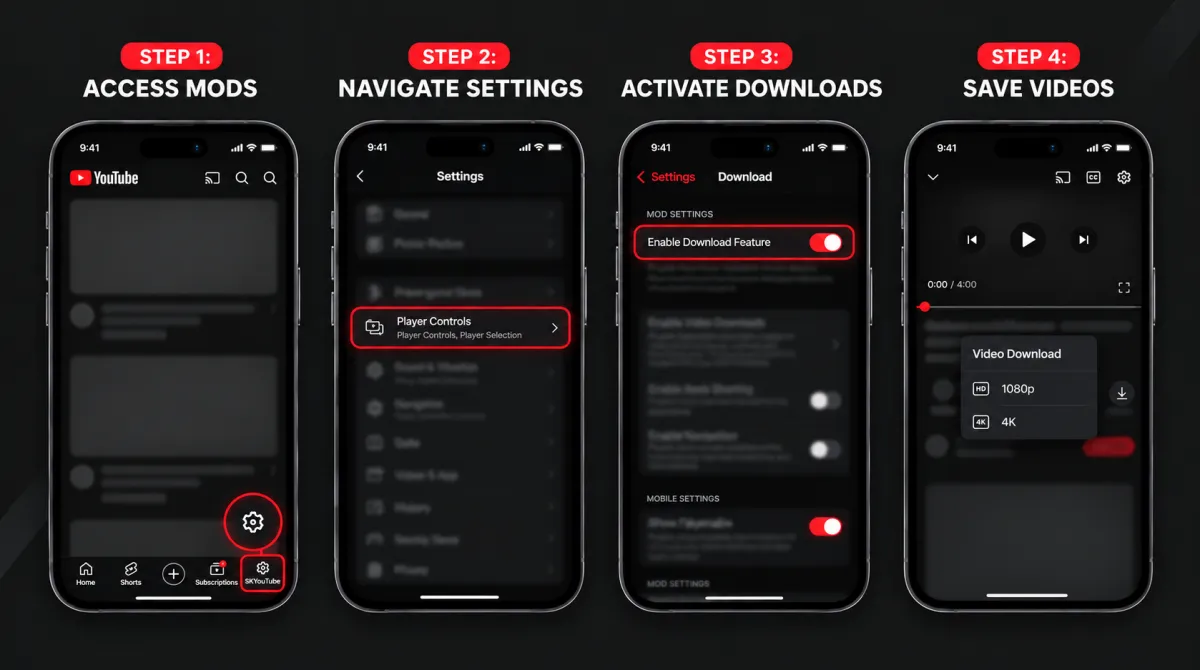
SKYouTube के साथ मीडिया को सीधे आपके iOS डिवाइस पर सहेजना सहज है। अंतर्निहित डाउनलोडर को सक्रिय करने और अपनी पसंदीदा सामग्री को सहेजने के लिए इन सरल चरणों का पालन करें:
SKYouTube सेटिंग पैनल खोलें
अपने iPhone पर YouTube ऐप लॉन्च करें, नीचे नेविगेशन बार में SKYouTube टैब ढूंढें (या अपना खाता मेनू खोलें), और ट्विक सेटिंग्स दर्ज करने के लिए गियर आइकन पर टैप करें
प्लेयर नियंत्रण मेनू तक पहुंचें
मुख्य ट्विक कॉन्फ़िगरेशन स्क्रीन से, सभी प्लेबैक और मीडिया-हैंडलिंग टूल देखने के लिए प्लेयर कंट्रोल पर टैप करें
इन-ऐप डाउनलोड सुविधा सक्षम करें
डाउनलोड सुविधा सक्षम करें के लिए टॉगल स्विच चालू करें। यह स्वचालित रूप से सीधे वीडियो प्लेयर इंटरफ़ेस पर एक मूल डाउनलोड बटन एम्बेड करता है।
रिज़ॉल्यूशन चुनें और वीडियो सहेजें
कोई भी वीडियो या शॉर्ट खोलें जिसे आप ऑफ़लाइन रखना चाहते हैं, प्लेयर पर नए डाउनलोड बटन पर टैप करें, और इसे सीधे अपने डिवाइस स्टोरेज में सहेजने के लिए अपनी पसंदीदा गुणवत्ता (720p से लेकर प्राचीन 4K 60FPS तक) चुनें।
SKYouTube में अन्य सुविधाएं कैसे सक्षम करें
ट्वीक सेटिंग्स तक पहुँचना सीधा है। ऐप खोलें, नीचे बार में SKYouTube टैब पर टैप करें, और शीर्ष कोने में सेटिंग्स गियर आइकन पर टैप करें। वहां से, आप किसी भी सुविधा को चालू या बंद कर सकते हैं।
विज्ञापनों और प्रायोजक खंडों को ब्लॉक करें
- ट्वीक सेटिंग्स में, प्लेयर कंट्रोल खोलें और विज्ञापन हटाएं चालू करें।
- प्रायोजकब्लॉक अनुभाग पर जाएं और सक्षम करें पर स्विच करें।
- प्रायोजकों, परिचय और ग्राहक अनुस्मारक को तुरंत छोड़ने के लिए अपनी स्वचालित कार्रवाइयां चुनें।
बैकग्राउंड प्ले और पिक्चर-इन-पिक्चर चालू करें
- खिलाड़ी नियंत्रण पर नेविगेट करें।
- जब आपकी स्क्रीन लॉक हो तो ऑडियो चालू रखने के लिए बैकग्राउंड प्लेबैक चालू करें।
- अन्य ऐप्स का उपयोग करते समय फ्लोटिंग विंडो में वीडियो देखने के लिए पिक्चर-इन-पिक्चर चालू करें।
वीडियो गुणवत्ता को अधिकतम रिज़ॉल्यूशन पर लॉक करें
- वाई-फ़ाई गुणवत्ता या सेलुलर डेटा गुणवत्ता पर टैप करें।
- स्वचालित गुणवत्ता में गिरावट को रोकने के लिए अपना डिफ़ॉल्ट रिज़ॉल्यूशन स्तर (जैसे 1080p60 या 2160p60 4K) चुनें।
वॉल्यूम और ब्राइटनेस के लिए स्वाइप जेस्चर कॉन्फ़िगर करें
- जेस्चर मेनू खोलें।
- वीडियो प्लेयर के किनारों पर स्वाइप करके ध्वनि और स्क्रीन की चमक को समायोजित करने के लिए वॉल्यूम और चमक नियंत्रण सक्षम करें।
अक्सर पूछे जाने वाले प्रश्नों
सवाल
क्या SKYouTube iPhone पर 4K में YouTube वीडियो डाउनलोड कर सकता है?
हाँ। SKYouTube आपको 4K (60 FPS पर 2160p) तक किसी भी उपलब्ध रिज़ॉल्यूशन का चयन करने और मीडिया फ़ाइल को सीधे आपके डिवाइस पर सहेजने की अनुमति देता है।
क्या SKYouTube iPad स्क्रीन के साथ संगत है?
हाँ। ऐप की सेटिंग्स में एक समर्पित आईपैड मोड शामिल है जो बड़े आईपैड डिस्प्ले के लिए लेआउट, मल्टी-कॉलम नेविगेशन और प्लेबैक नियंत्रण को अनुकूलित करता है।
क्या आपको इसे स्थापित करने के लिए कंप्यूटर या जेलब्रेक की आवश्यकता है?
नहीं, आप SKYouTube को एक टैप से सीधे iKurd Store कैटलॉग के माध्यम से Safari के माध्यम से इंस्टॉल कर सकते हैं।
क्या मैं अपने Google खाते से सुरक्षित रूप से लॉग इन कर सकता हूँ?
हाँ। SKYouTube Google लॉगिन का समर्थन करता है और इसमें आपकी सदस्यता, प्लेलिस्ट और देखने के इतिहास को पूरी तरह से सिंक रखने के लिए अंतर्निहित प्लेबैक फिक्स टूल शामिल हैं।