Tải xuống video YouTube trên iPhone: SKYouTube - iKurd
Tìm hiểu cách tải xuống video YouTube trên iPhone bằng SKYouTube. Lưu clip 4K, chặn tất cả quảng cáo và cho phép phát lại nền dễ dàng trên iKurd Store.
 iKurd Store
4 phút đọc
iKurd Store
4 phút đọc
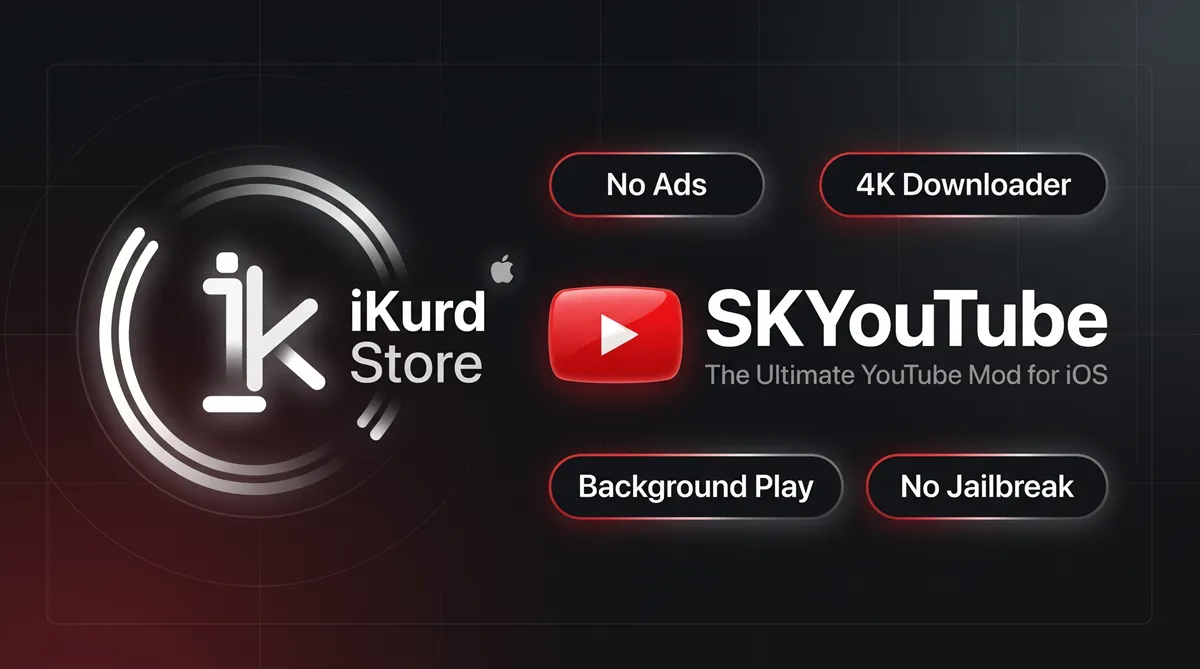
Nếu bạn muốn tải video YouTube xuống iPhone, SKYouTube là giải pháp tối ưu hiện có trên iKurd Store. Không giống như ứng dụng YouTube tiêu chuẩn yêu cầu đăng ký trả phí hoặc trình tải xuống trực tuyến phức tạp, phiên bản tùy chỉnh này cho phép bạn lưu phương tiện có độ phân giải cao thẳng vào bộ nhớ thiết bị của mình, chặn quảng cáo video và tận hưởng phát lại trong nền mà không cần bẻ khóa.
Tại sao nên sử dụng SKYouTube thay vì ứng dụng YouTube thông thường?
Ứng dụng YouTube mặc định đặt ra những hạn chế lớn đối với người dùng iPhone và iPad. Bạn không thể lưu tệp video trực tiếp vào thư viện ảnh của mình, quá trình phát lại trong nền sẽ dừng ngay khi bạn thoát khỏi ứng dụng và các quảng cáo không thể bỏ qua sẽ làm gián đoạn trải nghiệm xem của bạn.
SKYouTube mở khóa tất cả các tùy chọn cao cấp này ngay bên trong ứng dụng, giúp bạn hoàn toàn tự do phát lại và lưu trữ phương tiện.
 SKYoutube
Phiên bản 21.29.3
Nhận
SKYoutube
Phiên bản 21.29.3
Nhận
Cách tải xuống video YouTube trên iPhone bằng SKYouTube
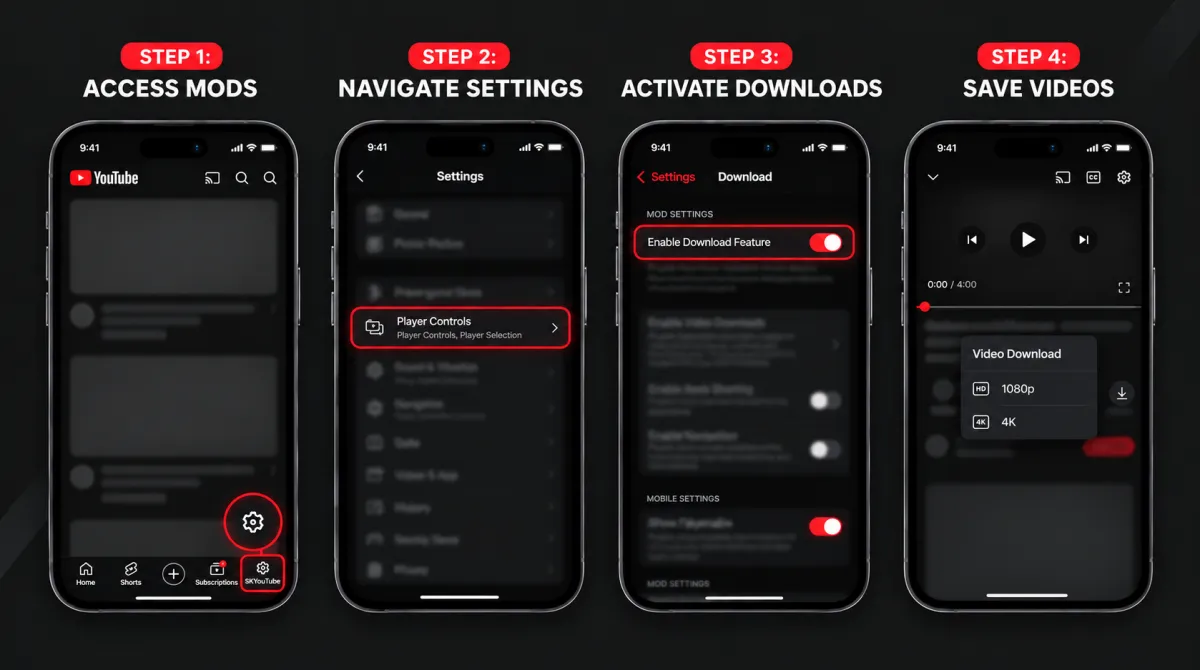
Lưu phương tiện trực tiếp vào thiết bị iOS của bạn một cách liền mạch với SKYouTube. Hãy làm theo các bước đơn giản sau để kích hoạt trình tải xuống tích hợp và lưu nội dung yêu thích của bạn:
Mở Bảng cài đặt SKYouTube
Khởi chạy ứng dụng YouTube trên iPhone của bạn, tìm tab SKYouTube ở thanh điều hướng phía dưới (hoặc mở menu Tài khoản của bạn) và nhấn vào Biểu tượng bánh răng để vào cài đặt chỉnh sửa
Truy cập Menu Điều khiển Trình phát
Từ màn hình cấu hình chỉnh sửa chính, chạm vào Điều khiển trình phát để xem tất cả các công cụ phát lại và xử lý phương tiện
Kích hoạt tính năng tải xuống trong ứng dụng
Bật công tắc bật tắt Bật tính năng tải xuống. Điều này sẽ tự động nhúng nút tải xuống gốc trực tiếp trên giao diện trình phát video.
Chọn Độ phân giải và Lưu Video
Mở bất kỳ video hoặc video ngắn nào bạn muốn lưu ngoại tuyến, nhấn vào nút Tải xuống mới trên trình phát và chọn chất lượng ưa thích (từ 720p đến 4K 60FPS nguyên sơ) để lưu trực tiếp vào bộ nhớ thiết bị của bạn.
Cách bật các tính năng khác trong SKYouTube
Truy cập cài đặt chỉnh sửa rất đơn giản. Mở ứng dụng, nhấn vào tab SKYouTube ở thanh dưới cùng và nhấn vào biểu tượng bánh răng Cài đặt ở góc trên cùng. Từ đó, bạn có thể bật hoặc tắt bất kỳ tính năng nào.
Chặn quảng cáo và phân khúc nhà tài trợ
- Trong cài đặt chỉnh sửa, hãy mở Điều khiển trình phát và bật Xóa quảng cáo.
- Đi tới phần SponsorBlock và bật Bật.
- Chọn hành động tự động của bạn để bỏ qua ngay lập tức lời nhắc của nhà tài trợ, phần giới thiệu và người đăng ký.
Bật Phát trong nền và Ảnh trong ảnh
- Điều hướng đến Điều khiển người chơi.
- Bật Phát lại trong nền để tiếp tục phát âm thanh khi màn hình của bạn bị khóa.
- Bật Hình trong hình để xem video trong cửa sổ nổi trong khi sử dụng các ứng dụng khác.
Khóa chất lượng video ở độ phân giải tối đa
- Nhấn vào Chất lượng Wi-Fi hoặc Chất lượng dữ liệu di động.
- Chọn cấp độ phân giải mặc định của bạn (chẳng hạn như 1080p60 hoặc 2160p60 4K) để tránh chất lượng tự động giảm.
Định cấu hình cử chỉ vuốt để tăng âm lượng và độ sáng
- Mở menu Cử chỉ.
- Bật điều khiển âm lượng và độ sáng để điều chỉnh âm thanh và độ sáng màn hình bằng cách vuốt trên các cạnh của trình phát video.
Câu hỏi thường gặp
Câu hỏi
SKYouTube có thể tải xuống video YouTube trên iPhone ở độ phân giải 4K không?
Đúng. SKYouTube cho phép bạn chọn bất kỳ độ phân giải có sẵn nào lên tới 4K (2160p ở 60 FPS) và lưu tệp phương tiện trực tiếp vào thiết bị của bạn.
SKYouTube có tương thích với màn hình iPad không?
Đúng. Ứng dụng bao gồm Chế độ iPad chuyên dụng trong cài đặt giúp tối ưu hóa bố cục, điều hướng nhiều cột và điều khiển phát lại cho màn hình iPad lớn hơn.
Bạn có cần máy tính hoặc jailbreak để cài đặt nó không?
Không. Bạn có thể cài đặt SKYouTube trực tiếp qua Safari thông qua danh mục iKurd Store chỉ bằng một lần nhấn.
Tôi có thể đăng nhập bằng tài khoản Google của mình một cách an toàn không?
Đúng. SKYouTube hỗ trợ đăng nhập bằng Google và bao gồm các công cụ sửa lỗi phát lại tích hợp sẵn để giữ cho đăng ký, danh sách phát và lịch sử xem của bạn được đồng bộ hóa hoàn toàn.