Descargar vídeos de YouTube en iPhone: SKYouTube - iKurd
Aprenda a descargar vídeos de YouTube en iPhone con SKYouTube. Guarde clips 4K, bloquee anuncios y active la reproducción en segundo plano con iKurd Store.
 iKurd Store
3 min de lectura
iKurd Store
3 min de lectura
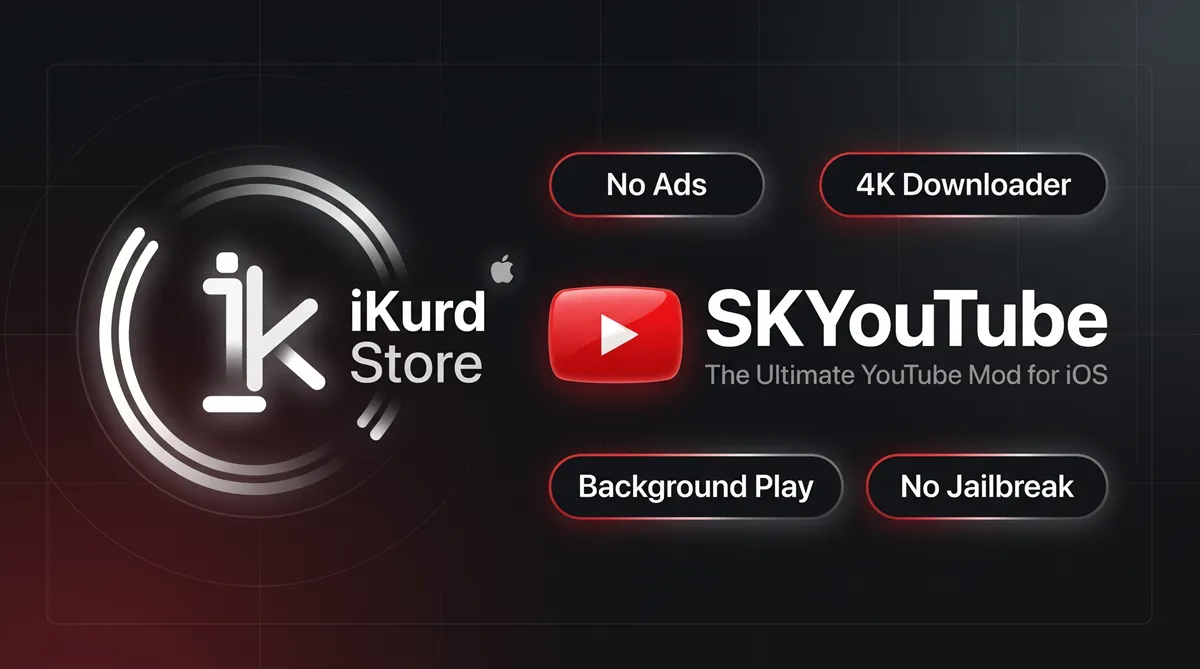
Si desea descargar videos de YouTube en iPhone, SKYouTube es la solución definitiva disponible en iKurd Store. A diferencia de la aplicación estándar de YouTube que requiere suscripciones pagas o complejos descargadores en línea, esta edición personalizada le permite guardar medios de alta resolución directamente en el almacenamiento de su dispositivo, bloquear anuncios de video y disfrutar de la reproducción en segundo plano sin jailbreak.
¿Por qué utilizar SKYouTube en lugar de la aplicación habitual de YouTube?
La aplicación predeterminada de YouTube impone importantes restricciones a los usuarios de iPhone y iPad. No puede guardar archivos de video directamente en el carrete de su cámara, la reproducción en segundo plano se detiene en el momento en que sale de la aplicación y los anuncios que no se pueden omitir interrumpen su experiencia de visualización.
SKYouTube desbloquea todas estas opciones premium de forma nativa dentro de la aplicación, brindándote total libertad sobre la reproducción y el almacenamiento de medios.
 SKYoutube
Versión 21.29.3
Obtener
SKYoutube
Versión 21.29.3
Obtener
Cómo descargar vídeos de YouTube en iPhone usando SKYouTube
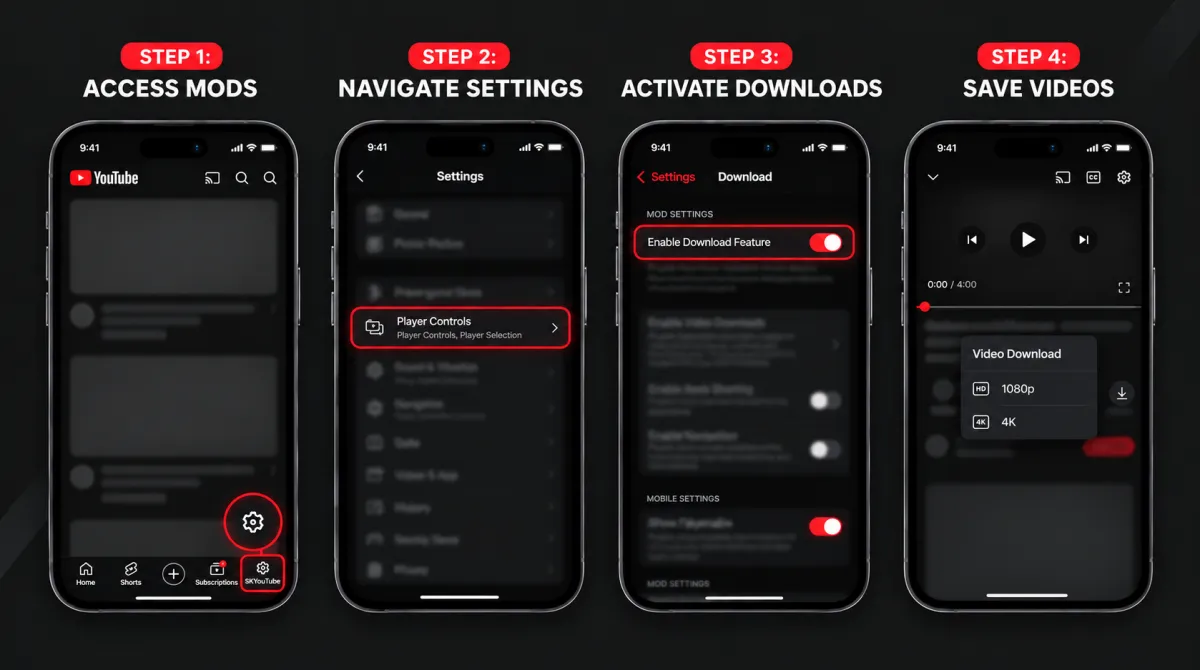
Guardar medios directamente en su dispositivo iOS es perfecto con SKYouTube. Siga estos sencillos pasos para activar el descargador integrado y guardar su contenido favorito:
Abra el panel de configuración de SKYouTube
Inicie la aplicación YouTube en su iPhone, ubique la pestaña SKYouTube en la barra de navegación inferior (o abra el menú de su Cuenta) y toque el ícono de engranaje para ingresar a la configuración de ajustes.
Acceder al menú de controles del jugador
Desde la pantalla principal de configuración de ajustes, toque Controles del reproductor para ver todas las herramientas de reproducción y manejo de medios.
Habilite la función de descarga desde la aplicación
Active el interruptor de palanca para Habilitar función de descarga. Esto incorpora automáticamente un botón de descarga nativo directamente en la interfaz del reproductor de video.
Elija resolución y guarde el video
Abra cualquier video o corto que desee mantener sin conexión, toque el nuevo botón Descargar en el reproductor y elija la calidad que prefiera (desde 720p hasta 4K impecable a 60 fps) para guardarlo directamente en el almacenamiento de su dispositivo.
Cómo habilitar otras funciones en SKYouTube
Acceder a la configuración de ajustes es sencillo. Abra la aplicación, toque la pestaña SKYouTube en la barra inferior y toque el ícono de ajustes Configuración en la esquina superior. Desde allí, puede activar o desactivar cualquier función.
Bloquear anuncios y segmentos de patrocinadores
- En la configuración de ajustes, abre Controles del reproductor y activa Eliminar anuncios.
- Vaya a la sección SponsorBlock y active Activar.
- Elija sus acciones automatizadas para omitir instantáneamente patrocinadores, introducciones y recordatorios de suscriptores.
Activar reproducción en segundo plano e imagen en imagen
- Navega hasta Controles del reproductor.
- Active Reproducción en segundo plano para mantener el audio funcionando cuando la pantalla esté bloqueada.
- Active Imagen en imagen para ver videos en una ventana flotante mientras usa otras aplicaciones.
Bloquear la calidad del vídeo a la resolución máxima
- Toque Calidad de Wi-Fi o Calidad de datos móviles.
- Seleccione su nivel de resolución predeterminado (como 1080p60 o 2160p60 4K) para evitar caídas automáticas de calidad.
Configurar gestos de deslizamiento para volumen y brillo
- Abra el menú Gestos.
- Habilite los controles de volumen y brillo para ajustar el sonido y el brillo de la pantalla deslizando el dedo por los bordes del reproductor de video.
Preguntas frecuentes
Preguntas
¿SKYouTube puede descargar vídeos de YouTube en iPhone en 4K?
Sí. SKYouTube le permite seleccionar cualquier resolución disponible hasta 4K (2160p a 60 FPS) y guardar el archivo multimedia directamente en su dispositivo.
¿SKYouTube es compatible con las pantallas del iPad?
Sí. La aplicación incluye un Modo iPad dedicado en su configuración que optimiza el diseño, la navegación de varias columnas y los controles de reproducción para pantallas de iPad más grandes.
¿Necesitas una computadora o jailbreak para instalarlo?
No. Puede instalar SKYouTube directamente a través de Safari a través del catálogo iKurd Store con un solo toque.
¿Puedo iniciar sesión con mi cuenta de Google de forma segura?
Sí. SKYouTube admite el inicio de sesión de Google e incluye herramientas integradas de corrección de reproducción para mantener sus suscripciones, listas de reproducción e historial de reproducciones completamente sincronizados.