Laden Sie YouTube-Videos auf das iPhone herunter: SKYouTube
Laden Sie YouTube-Videos auf das iPhone herunter. Speichern Sie 4K-Clips, blockieren Sie Werbung und nutzen Sie Hintergrundwiedergabe mit iKurd.
 iKurd Store
3 Min. Lesezeit
iKurd Store
3 Min. Lesezeit
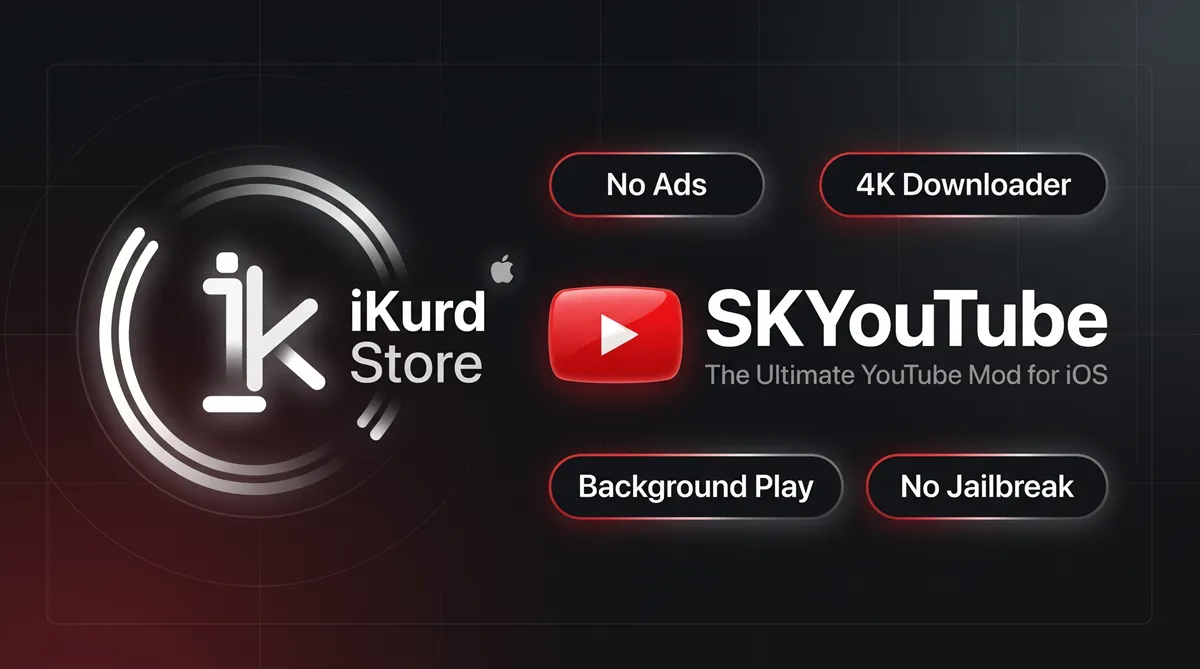
Wenn Sie Laden Sie YouTube-Videos auf das iPhone herunter möchten, ist SKYouTube die ultimative Lösung, die im iKurd Store verfügbar ist. Im Gegensatz zur Standard-YouTube-App, für die kostenpflichtige Abonnements oder komplexe Online-Downloader erforderlich sind, können Sie mit dieser angepassten Edition hochauflösende Medien direkt auf Ihrem Gerätespeicher speichern, Videoanzeigen blockieren und die Hintergrundwiedergabe ohne Jailbreak genießen.
Warum SKYouTube anstelle der regulären YouTube-App verwenden?
Die Standard-YouTube-App stellt iPhone- und iPad-Benutzer vor große Einschränkungen. Sie können Videodateien nicht direkt auf Ihrer Kamerarolle speichern, die Hintergrundwiedergabe stoppt, sobald Sie die App beenden, und nicht überspringbare Werbung stört Ihr Seherlebnis.
SKYouTube schaltet alle diese Premium-Optionen nativ in der App frei und gibt Ihnen völlige Freiheit bei der Wiedergabe und Medienspeicherung.
 SKYoutube
Version 21.29.3
Laden
SKYoutube
Version 21.29.3
Laden
So Laden Sie YouTube-Videos auf das iPhone herunter
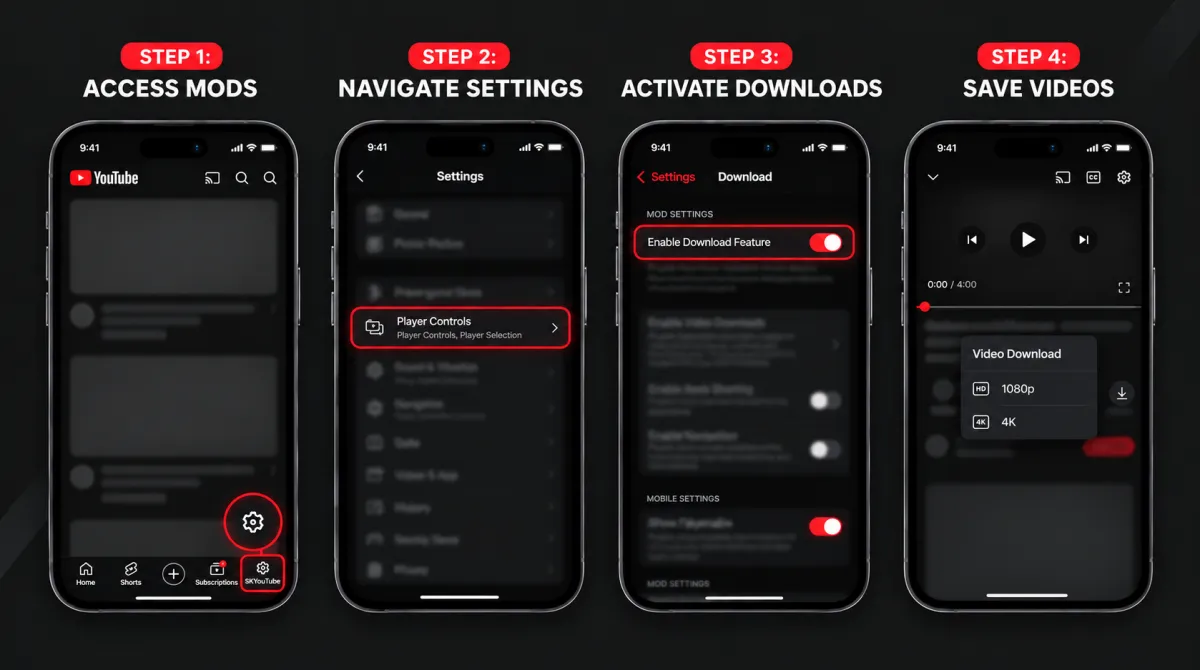
Mit SKYouTube können Sie Medien problemlos direkt auf Ihrem iOS-Gerät speichern. Befolgen Sie diese einfachen Schritte, um den integrierten Downloader zu aktivieren und Ihre Lieblingsinhalte zu speichern:
Öffnen Sie das SKYouTube-Einstellungsfeld
Starten Sie die YouTube-App auf Ihrem iPhone, suchen Sie die Registerkarte SKYouTube in der unteren Navigationsleiste (oder öffnen Sie Ihr Kontomenü) und tippen Sie auf das Zahnradsymbol, um die Optimierungseinstellungen aufzurufen
Greifen Sie auf das Player-Steuerungsmenü zu
Tippen Sie im Hauptbildschirm der Tweak-Konfiguration auf Player-Steuerung, um alle Wiedergabe- und Medienverwaltungstools anzuzeigen
Aktivieren Sie die In-App-Download-Funktion
Schalten Sie den Kippschalter für Download-Funktion aktivieren ein. Dadurch wird automatisch eine native Download-Schaltfläche direkt in die Video-Player-Oberfläche eingebettet.
Wählen Sie Auflösung und speichern Sie das Video
Öffnen Sie ein beliebiges Video oder einen Kurzfilm, den Sie offline behalten möchten, tippen Sie auf dem Player auf die neue Schaltfläche Herunterladen und wählen Sie Ihre bevorzugte Qualität (von 720p bis zu makellosem 4K 60FPS), um es direkt im Speicher Ihres Geräts zu speichern.
So aktivieren Sie andere Funktionen in SKYouTube
Der Zugriff auf die Optimierungseinstellungen ist unkompliziert. Öffnen Sie die App, tippen Sie auf die Registerkarte SKYouTube in der unteren Leiste und dann auf das Zahnradsymbol Einstellungen in der oberen Ecke. Von dort aus können Sie jede Funktion ein- oder ausschalten.
Blockieren Sie Anzeigen und Sponsorsegmente
- Öffnen Sie in den Optimierungseinstellungen Player-Steuerelemente und aktivieren Sie Werbung entfernen.
- Gehen Sie zum Abschnitt SponsorBlock und schalten Sie Aktivieren ein.
- Wählen Sie Ihre automatisierten Aktionen aus, um Sponsoren, Einführungen und Abonnentenerinnerungen sofort zu überspringen.
Aktivieren Sie die Hintergrundwiedergabe und Bild-in-Bild
- Navigieren Sie zu Spielersteuerung.
- Aktivieren Sie die Hintergrundwiedergabe, um den Ton weiterlaufen zu lassen, wenn Ihr Bildschirm gesperrt ist.
- Aktivieren Sie Bild-in-Bild, um Videos in einem schwebenden Fenster anzusehen, während Sie andere Apps verwenden.
Videoqualität auf maximale Auflösung sperren
- Tippen Sie auf Wi-Fi-Qualität oder Mobilfunkdatenqualität.
- Wählen Sie Ihre Standardauflösungsstufe (z. B. 1080p60 oder 2160p60 4K), um automatische Qualitätsverluste zu verhindern.
Konfigurieren Sie Wischgesten für Lautstärke und Helligkeit
- Öffnen Sie das Menü Gesten.
- Aktivieren Sie die Lautstärke- und Helligkeitssteuerung, um den Ton und die Bildschirmhelligkeit anzupassen, indem Sie über die Ränder des Videoplayers wischen.
Häufig gestellte Fragen
Fragen
Kann SKYouTube YouTube-Videos in 4K auf das iPhone herunterladen?
Ja. Mit SKYouTube können Sie jede verfügbare Auflösung bis zu 4K (2160p bei 60 FPS) auswählen und die Mediendatei direkt auf Ihrem Gerät speichern.
Ist SKYouTube mit iPad-Bildschirmen kompatibel?
Ja. Die App enthält in ihren Einstellungen einen speziellen iPad-Modus, der das Layout, die mehrspaltige Navigation und die Wiedergabesteuerung für größere iPad-Displays optimiert.
Benötigen Sie einen Computer oder einen Jailbreak, um es zu installieren?
Nein. Sie können SKYouTube direkt über Safari über den iKurd Store-Katalog mit einem einzigen Tastendruck installieren.
Kann ich mich sicher mit meinem Google-Konto anmelden?
Ja. SKYouTube unterstützt die Google-Anmeldung und enthält integrierte Tools zur Korrektur der Wiedergabe, um Ihre Abonnements, Wiedergabelisten und den Wiedergabeverlauf vollständig zu synchronisieren.