在 iPhone 上下载 YouTube 视频:SKYouTube - iKurd
了解如何使用 SKYouTube 在 iPhone 上下载 YouTube 视频。保存 4K 剪辑、阻止所有广告并在 iKurd Store 上轻松启用后台播放。
 iKurd Store
阅读时间 3 分钟
iKurd Store
阅读时间 3 分钟
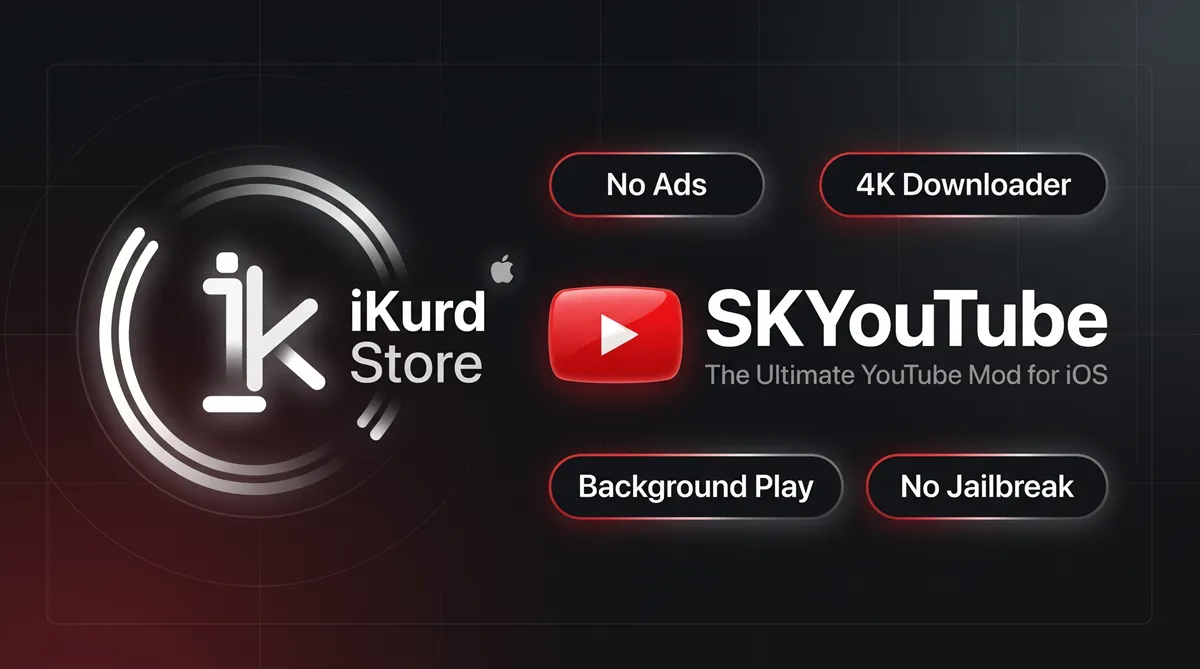
如果您想在 iPhone 上下载 YouTube 视频,SKYouTube 是 iKurd Store 上提供的终极解决方案。与需要付费订阅或复杂的在线下载程序的标准 YouTube 应用程序不同,此定制版本允许您将高分辨率媒体直接保存到设备存储、阻止视频广告以及无需越狱即可享受后台播放。
为什么使用 SKYouTube 而不是常规的 YouTube 应用程序?
默认的 YouTube 应用程序对 iPhone 和 iPad 用户设置了重大限制。您无法将视频文件直接保存到相机胶卷中,退出应用程序时后台播放会停止,并且不可跳过的广告会破坏您的观看体验。
SKYouTube 在应用程序内部解锁所有这些高级选项,让您完全自由地播放和媒体存储。
 SKYoutube
版本 21.29.3
获取
SKYoutube
版本 21.29.3
获取
如何使用 SKYouTube 在 iPhone 上下载 YouTube 视频
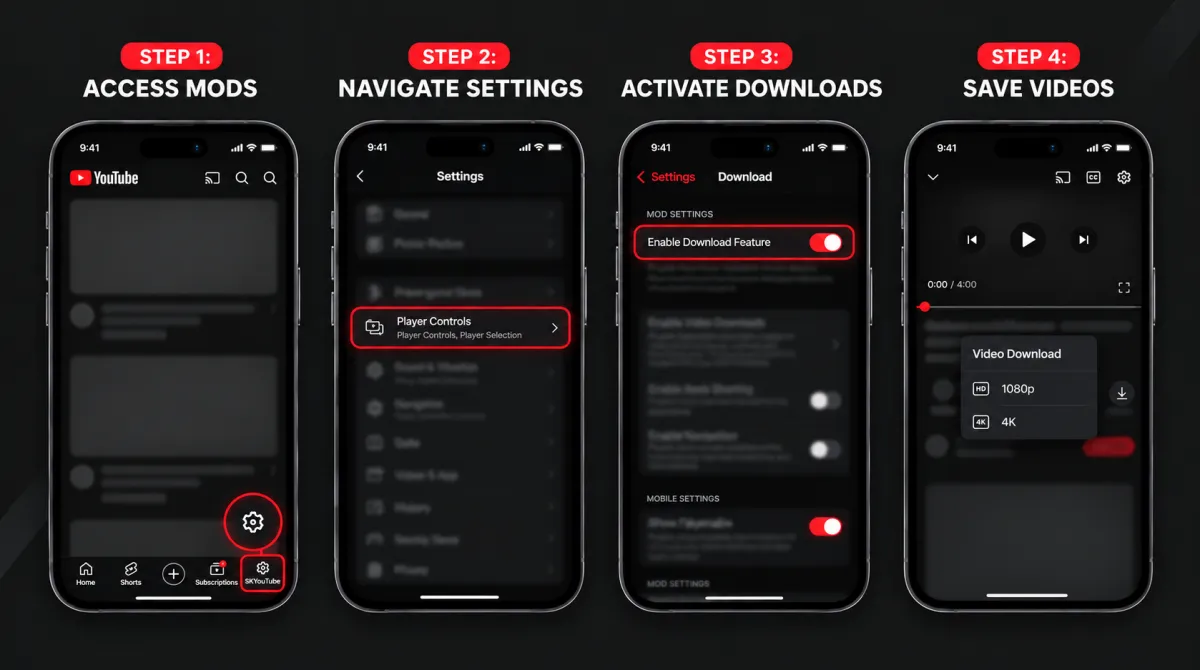
使用 SKYouTube 可以无缝地将媒体直接保存到您的 iOS 设备。请按照以下简单步骤激活内置下载器并保存您喜爱的内容:
打开 SKYouTube 设置面板
在 iPhone 上启动 YouTube 应用程序,找到底部导航栏中的 SKYouTube 选项卡(或打开您的帐户菜单),然后点击 齿轮图标 进入调整设置
访问播放器控制菜单
在主调整配置屏幕中,点击播放器控件以查看所有播放和媒体处理工具
启用应用内下载功能
打开启用下载功能的切换开关。这会自动在视频播放器界面上直接嵌入本机下载按钮。
选择分辨率并保存视频
打开您想要离线保存的任何视频或短片,点击播放器上的新下载按钮,然后选择您喜欢的质量(从 720p 到原始 4K 60FPS),将其直接保存到您的设备存储中。
如何启用 SKYouTube 中的其他功能
访问调整设置非常简单。打开应用程序,点击底部栏中的 SKYouTube 选项卡,然后点击顶角的 设置 齿轮图标。从那里,您可以打开或关闭任何功能。
屏蔽广告和赞助商细分
- 在调整设置中,打开播放器控制并启用删除广告。
- 转到 SponsorBlock 部分并打开 Enable。
- 选择自动操作以立即跳过赞助商、简介和订户提醒。
打开后台播放和画中画
- 导航至播放器控件。
- 打开后台播放以在屏幕锁定时保持音频运行。
- 打开画中画,在使用其他应用程序时以浮动窗口观看视频。
将视频质量锁定为最大分辨率
- 点击 Wi-Fi 质量 或 蜂窝数据质量。
- 选择默认分辨率等级(例如 1080p60 或 2160p60 4K)以防止质量自动下降。
配置滑动手势的音量和亮度
- 打开 手势 菜单。
- 启用音量和亮度控制,通过滑动视频播放器的边缘来调整声音和屏幕亮度。
常见问题解答
常见问题
SKYouTube 可以在 iPhone 上下载 4K 格式的 YouTube 视频吗?
是的。 SKYouTube 允许您选择高达 4K(2160p,60 FPS)的任何可用分辨率,并将媒体文件直接保存到您的设备。
SKYouTube 与 iPad 屏幕兼容吗?
是的。该应用程序的设置中包含专用的 iPad 模式,可优化较大 iPad 显示屏的布局、多列导航和播放控件。
您需要计算机或越狱才能安装它吗?
不需要。您只需点击一下即可通过 iKurd Store 目录直接通过 Safari 安装 SKYouTube。
我可以安全地使用我的 Google 帐户登录吗?
是的。 SKYouTube 支持 Google 登录,并包含内置播放修复工具,可让您的订阅、播放列表和观看历史记录完全同步。