iPhone で YouTube 動画をダウンロード: SKYouTube - iKurd
SKYouTubeを使用してiPhoneにYouTubeビデオをダウンロードする方法を学びましょう。 iKurd ストアで 4K クリップを保存し、すべての広告をブロックし、バックグラウンド再生を簡単に有効にします。
 iKurd Store
約5分で読めます
iKurd Store
約5分で読めます
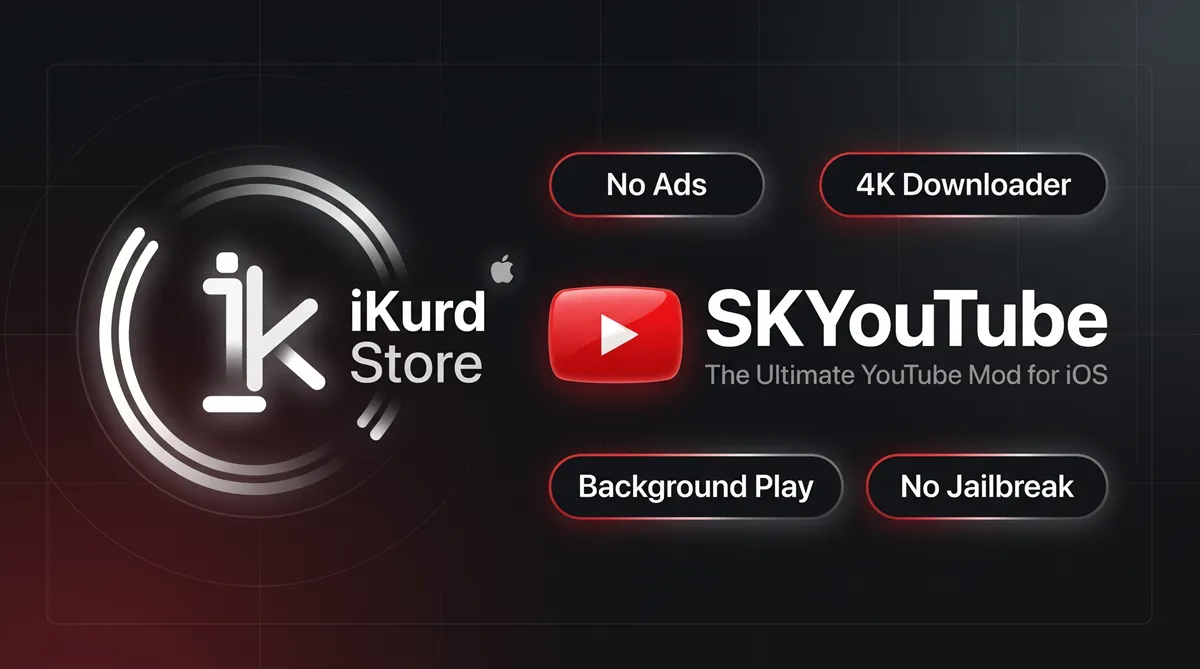
iPhone に YouTube 動画をダウンロードしたい場合は、SKYouTube が iKurd Store で入手できる究極のソリューションです。有料サブスクリプションや複雑なオンライン ダウンローダーを必要とする標準の YouTube アプリとは異なり、このカスタマイズされたエディションでは、高解像度のメディアをデバイスのストレージに直接保存し、ビデオ広告をブロックし、脱獄せずにバックグラウンド再生を楽しむことができます。
通常の YouTube アプリの代わりに SKYouTube を使用する理由は何ですか?
デフォルトの YouTube アプリでは、iPhone および iPad ユーザーに大きな制限が課されます。ビデオ ファイルをカメラ ロールに直接保存することはできず、アプリを終了するとバックグラウンド再生が停止し、スキップできない広告により視聴体験が中断されます。
SKYouTube は、これらすべてのプレミアム オプションをアプリ内でネイティブにロック解除し、再生とメディア ストレージを完全に自由に制御できるようにします。
 SKYoutube
バージョン 21.29.3
入手
SKYoutube
バージョン 21.29.3
入手
SKYouTubeを使用してiPhoneにYouTubeビデオをダウンロードする方法
SKYouTube を使用すると、メディアを iOS デバイスに直接保存できます。次の簡単な手順に従って、内蔵ダウンローダーをアクティブ化し、お気に入りのコンテンツを保存します。
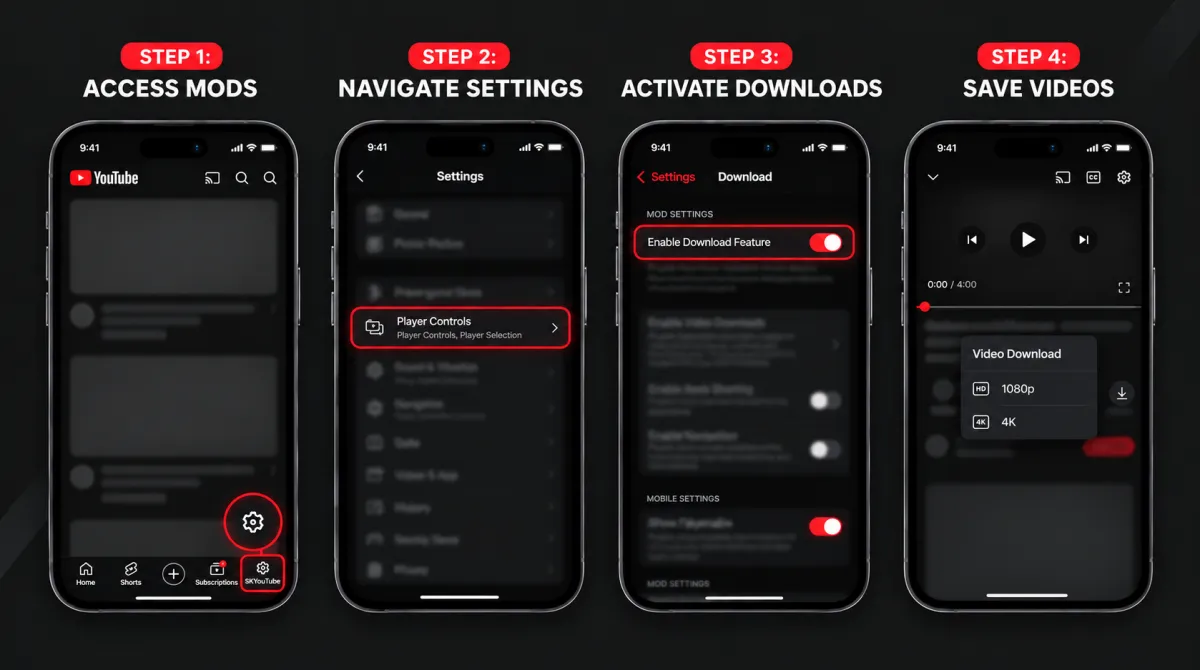
SKYouTube設定パネルを開きます
iPhone で YouTube アプリを起動し、下部のナビゲーション バーで SKYouTube タブを見つけて (またはアカウント メニューを開き)、歯車アイコン をタップして調整設定を入力します
プレーヤーコントロールメニューにアクセスする
メインの調整設定画面で [プレーヤー コントロール] をタップして、すべての再生ツールとメディア処理ツールを表示します。
アプリ内ダウンロード機能を有効にする
ダウンロード機能を有効にする のトグル スイッチをオンにします。これにより、ネイティブのダウンロード ボタンがビデオ プレーヤー インターフェイスに直接自動的に埋め込まれます。
解像度を選択してビデオを保存します
オフラインに保ちたいビデオまたはショートを開き、プレーヤーの新しい [ダウンロード] ボタンをタップし、お好みの品質 (720p から最高 4K 60FPS まで) を選択して、デバイスのストレージに直接保存します。
SKYouTubeでその他の機能を有効にする方法
調整設定へのアクセスは簡単です。アプリを開き、下部バーの SKYouTube タブをタップし、上隅にある 設定 歯車アイコンをタップします。そこから、任意の機能のオンとオフを切り替えることができます。
広告とスポンサー セグメントをブロックする
- 設定の調整で、プレーヤー コントロールを開き、広告の削除をオンにします。
- スポンサーブロックセクションに移動し、有効にするをオンにします。
- 自動アクションを選択して、スポンサー、紹介、購読者のリマインダーを即座にスキップします。
バックグラウンド再生とピクチャインピクチャをオンにする
- プレーヤー コントロールに移動します。
- バックグラウンド再生をオンにして、画面がロックされているときにオーディオを再生し続けます。
- ピクチャ イン ピクチャ をオンにすると、他のアプリを使用しながらフローティング ウィンドウでビデオを視聴できます。
ビデオ品質を最大解像度にロックする
- Wi-Fi 品質 または モバイルデータ品質 をタップします。
- 自動的な品質低下を防ぐために、デフォルトの解像度層 (1080p60 や 2160p60 4K など) を選択します。
スワイプ ジェスチャーで音量と明るさを設定する
- ジェスチャー メニューを開きます。
- ビデオプレーヤーの端をスワイプして、音量と明るさのコントロールを有効にして、サウンドと画面の明るさを調整します。
よくある質問
よくある質問
SKYouTubeはiPhoneにYouTubeビデオを4Kでダウンロードできますか?
はい。 SKYouTube では、最大 4K (60 FPS で 2160p) までの利用可能な解像度を選択し、メディア ファイルをデバイスに直接保存できます。
SKYouTubeはiPad画面と互換性がありますか?
はい。このアプリの設定には、大型の iPad ディスプレイ向けにレイアウト、複数列のナビゲーション、再生コントロールを最適化する専用の iPad モードが含まれています。
インストールするにはコンピューターまたはジェイルブレイクが必要ですか?
いいえ。SKYouTube は、Safari 経由で iKurd Store カタログから 1 回タップするだけで直接インストールできます。
Google アカウントで安全にログインできますか?
はい。 SKYouTube は Google ログインをサポートしており、サブスクリプション、プレイリスト、視聴履歴を完全に同期した状態に保つための再生修正ツールが組み込まれています。